
Как правильно очистить системный диск (C:) в Windows 11
Системный жесткий диск (C:) горит красным, а компьютер начал зависать? Разбираем пошаговый алгоритм поиска скрытого мусора, удаления больших файлов и ускорения Windows.
2 просмотра
1 месяц назад
Системный диск, забитый под завязку — это главная причина подвисаний Windows. Временные файлы блокируют работу операционной системы, а программы начинают медленно откликаться на команды.
Вернуть компьютеру прежнюю скорость можно за 10 минут. Потребуются встроенные утилиты системы и проверенные бесплатные программы. Каждая процедура абсолютно безопасна для ваших личных данных.
Важно!
Оставляйте свободными минимум 10–15% от общего объема диска C. Это пространство необходимо оперативной памяти и Windows для корректной работы.
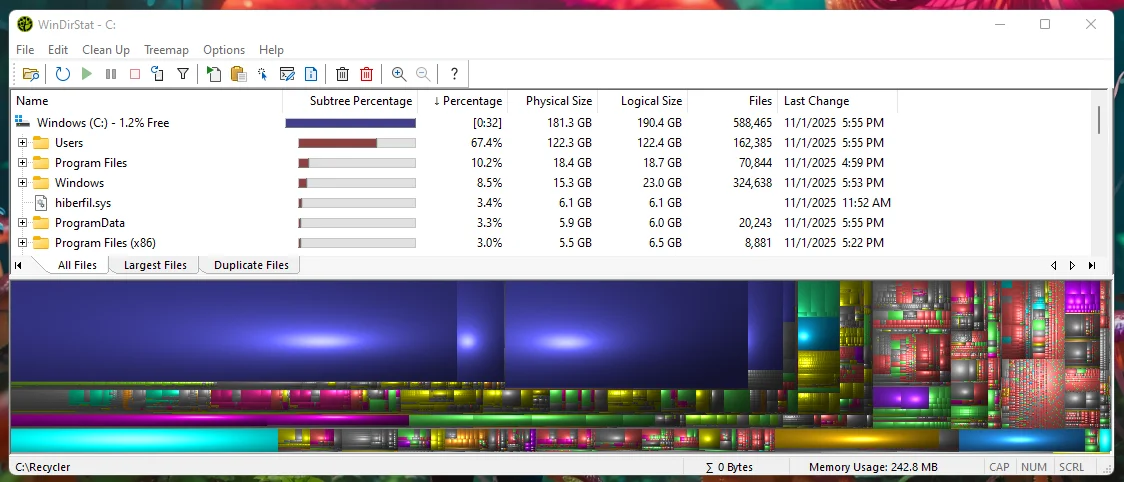
Перед очисткой системных папок стоит проверить, какие именно файлы занимают больше всего места. Часто диск C оказывается переполнен забытыми видеозаписями, установщиками игр или старыми дистрибутивами в папке «Загрузки».
Анализировать структуру диска вручную через «Проводник» долгий и неудобный процесс. Для этой задачи идеально подходят специализированные утилиты визуализации, такие как WinDirStat или TreeSize. Они сканируют весь раздел и наглядно показывают самые «тяжелые» папки и файлы в виде наглядных блоков.
Если хотите глубже разобраться в работе с подобными утилитами и быстро отыскать забытый гигабайтный мусор, читайте разбор в статье: Анализ и поиск больших файлов на диске C.
Стандартная программа cleanmgr быстро находит скрытый системный мусор. Инструмент удаляет старые дистрибутивы обновлений и временные дампы без риска повредить рабочие файлы.
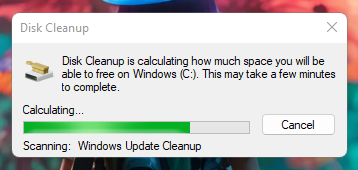
Инструкция по запуску и настройке утилиты:
- 1.Нажмите комбинацию клавиш
Win + Rна клавиатуре. - 2.Введите команду
cleanmgrв появившемся окне и нажмите Enter. - 3.Выберите системный диск (C:) и подтвердите выбор.
- 4.Нажмите кнопку «Очистить системные файлы» для запуска глубокого анализа.
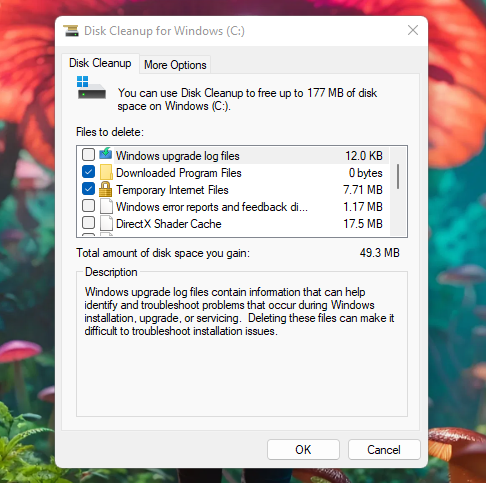
Какие пункты можно смело отмечать галочками:
- •Очистка обновлений Windows — самый крупный блок, освобождающий от 5 до 20 ГБ.
- •Временные файлы и Временные файлы интернета — кэш программ и браузеров.
- •Эскизы — кэш миниатюр картинок и видеофайлов.
- •Корзина — окончательное удаление уже ненужных файлов.
- •Выбор компонентов и системных обновлений для безопасного удаления (Источник: открытый доступ)
Вывод по способу: Очистка системных файлов с помощью cleanmgr позволяет за пару кликов освободить до 30 ГБ дискового пространства без риска сломать систему.
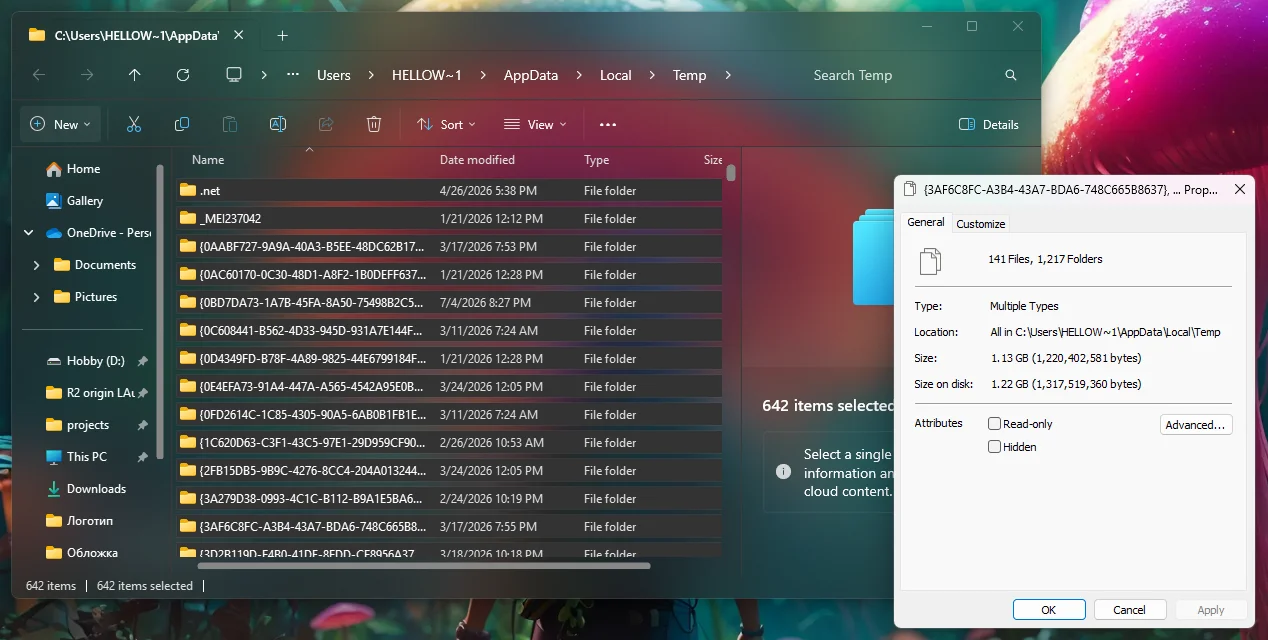
Системный чистильщик иногда пропускает файлы сторонних программ. Ручная очистка папок Temp решает эту проблему за считанные секунды.
Как быстро очистить пользовательский Temp:
- 1.Нажмите клавиши Win + R, введите
%temp%и кликните ОК. - 2.Выделите абсолютно все файлы комбинацией Ctrl + A.
- 3.Удалите содержимое горячими клавишами Shift + Delete.
Если система выдаст предупреждение, что файл используется — просто пропустите его.
Помните!
Комбинация Shift + Delete стирает файлы напрямую, минуя Корзину. Это сразу освобождает реальное место на накопителе.
Вывод по способу: Регулярная очистка системных и пользовательских временных папок предотвращает накопление цифрового мусора и ускоряет работу софта.
Что такое файл подкачки простыми словами?
Оперативная память (ОЗУ) — это «быстрая память» компьютера. В ней содержатся программы, которые открыты прямо сейчас. Когда оперативная память заканчивается (например, вы запустили тяжелую программу или открыли 50 вкладок в браузере), Windows не вылетает с ошибкой. Вместо этого система берет часть пространства на жестком диске или SSD и использует его как «дополнительную оперативку». Этот скрытый файл на диске C и называется файлом подкачки (или pagefile.sys).
Оперативная память (ОЗУ) — это «быстрая память» компьютера. В ней содержатся программы, которые открыты прямо сейчас. Когда оперативная память заканчивается (например, вы запустили тяжелую программу или открыли 50 вкладок в браузере), Windows не вылетает с ошибкой. Вместо этого система берет часть пространства на жестком диске или SSD и использует его как «дополнительную оперативку». Этот скрытый файл на диске C и называется файлом подкачки (или pagefile.sys).
Зачем его настраивать вручную?
По умолчанию Windows автоматически меняет размер этого файла. Когда памяти не хватает, файл подкачки резко увеличивается. Когда нагрузка спадает — уменьшается.
По умолчанию Windows автоматически меняет размер этого файла. Когда памяти не хватает, файл подкачки резко увеличивается. Когда нагрузка спадает — уменьшается.
Если на диске C осталось мало места, постоянное изменение размера файла подкачки приводит к двум проблемам:
- •Тормоза и подвисания: система тратит ресурсы на то, чтобы на лету нарезать и расширять место на забитом диске.
- •Фрагментация: файл подкачки разбрасывается кусками по всему диску, из-за чего скорость чтения данных падает.
Пошаговый процесс настройки:
- 1.Нажмите комбинацию клавиш
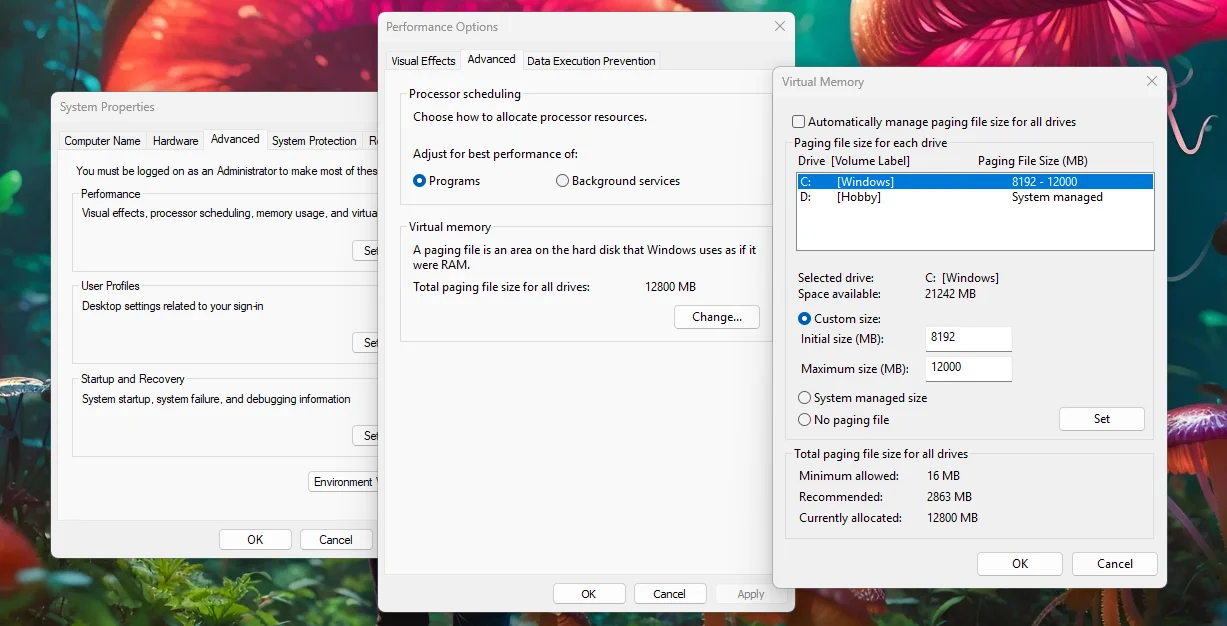
Win + R, введитеsysdm.cplи нажмитеEnter. - 2.В появившемся окне перейдите на вкладку «Дополнительно» и в блоке «Быстродействие» нажмите кнопку «Параметры».
- 3.Перейдите во вкладку «Дополнительно» и в блоке «Виртуальная память» нажмите «Изменить...».
- 4.Снимите галочку с пункта «Автоматически выбирать объем файла подкачки».
- 5.Выберите диск (C:) и переставьте переключатель на «Указать размер».
- 6.Задайте значения в мегабайтах (1 ГБ = 1024 МБ):
- •Исходный размер: укажите объем, равный вашей оперативной памяти (например, для 8 ГБ ОЗУ впишите 8192).
- •Максимальный размер: укажите значение в 1.5–2 раза больше (например, 12288 или 16384).
- 7.Нажмите кнопку «Задать», затем «ОК» и обязательно перезагрузите компьютер.
Рекомендации:
Если на компьютере установлен 16 ГБ ОЗУ или больше, а свободного места на диске C катастрофически мало, можно зафиксировать размер файла подкачки на небольшом значении (например, 4096 МБ) или перенести его на другой диск (D:).
Если на компьютере установлен 16 ГБ ОЗУ или больше, а свободного места на диске C катастрофически мало, можно зафиксировать размер файла подкачки на небольшом значении (например, 4096 МБ) или перенести его на другой диск (D:).
Вывод по способу:
Фиксация размера (когда исходный и максимальный размер одинаковые) выделяет под файл подкачки один сплошной блок на диске. Это останавливает его постоянное разрастание и делает работу системы более стабильной.
Фиксация размера (когда исходный и максимальный размер одинаковые) выделяет под файл подкачки один сплошной блок на диске. Это останавливает его постоянное разрастание и делает работу системы более стабильной.
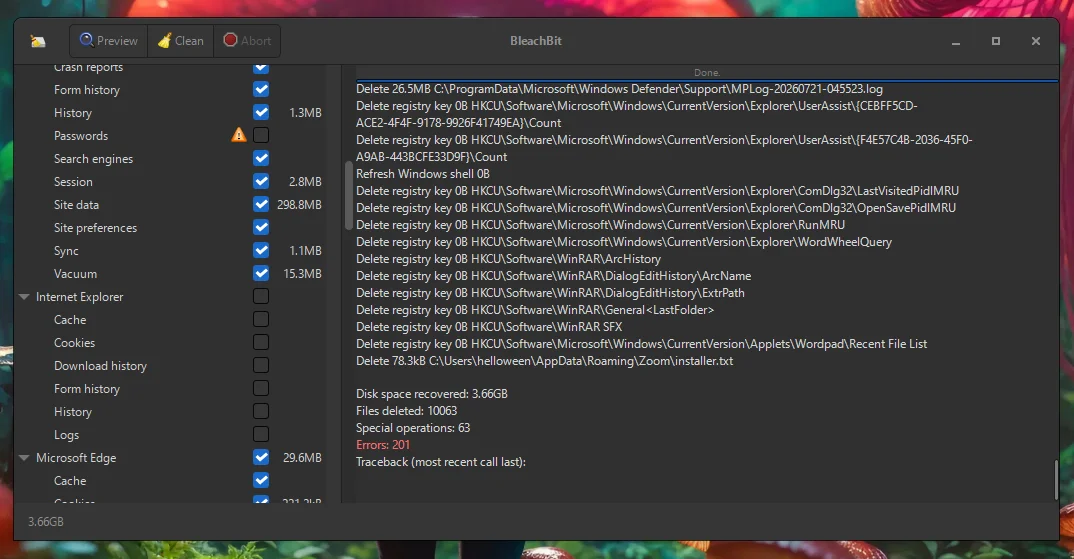
Утилита BleachBit выступает бесплатным аналогом CCleaner без рекламы и скрытых подписок. Программа эффективно вычищает скрытый кэш программ и журналы событий.
- 1.Скачайте дистрибутив с официального сайта bleachbit.org.
- 2.Запустите программу с правами администратора.
- 3.Отметьте галочками пункты: Временные файлы, Корзина, Эскизы и Файлы журналов.
- 4.Нажмите кнопку «Очистить» и подтвердите операцию.
Вывод по способу:
BleachBit деликатно справляется со старыми логами и кэшем приложений, дополняя работу встроенных средств Windows.
BleachBit деликатно справляется со старыми логами и кэшем приложений, дополняя работу встроенных средств Windows.
- 1.Проведите анализ забитых папок через WinDirStat.
- 2.Выполните команду cleanmgr и обязательно удалите старые обновления Windows.
- 3.Полностью очистите папки %temp% и temp.
- 4.Зафиксируйте размер файла подкачки через меню sysdm.cpl.
После этих действий у вас должно освободиться очень много места (в перспективе десятки гигабайт), и система начнет работать заметно быстрее и стабильнее.
Авторы файла
Информацию подготовили

Автор текста
Fullstack веб-разработчик
Моя специализация включает разработку веб-сайтов, приложений и интерфейсов, работу с базами данных, а также разворачиванием полноценного веб сервера.
Комментарии файла
124 активных участника
Похожие файлы
Здесь структурирована база знаний приложения